
Nosso agente próprio captura o voo inteiro — posição, pesos, flaps, trem e nota de pouso — e envia seu PIREP sozinho ao pousar. Seis passos e você está voando.
Vá em Downloads e baixe o TAM-ACARS.zip (Windows) — funciona com MSFS 2020/2024 (FSUIPC7), Prepar3D e FSX (FSUIPC5/6). Voa no X-Plane? Baixe o TAM-ACARS-XPlane.zip logo abaixo na mesma página (Windows, macOS ou Linux, sem FSUIPC).
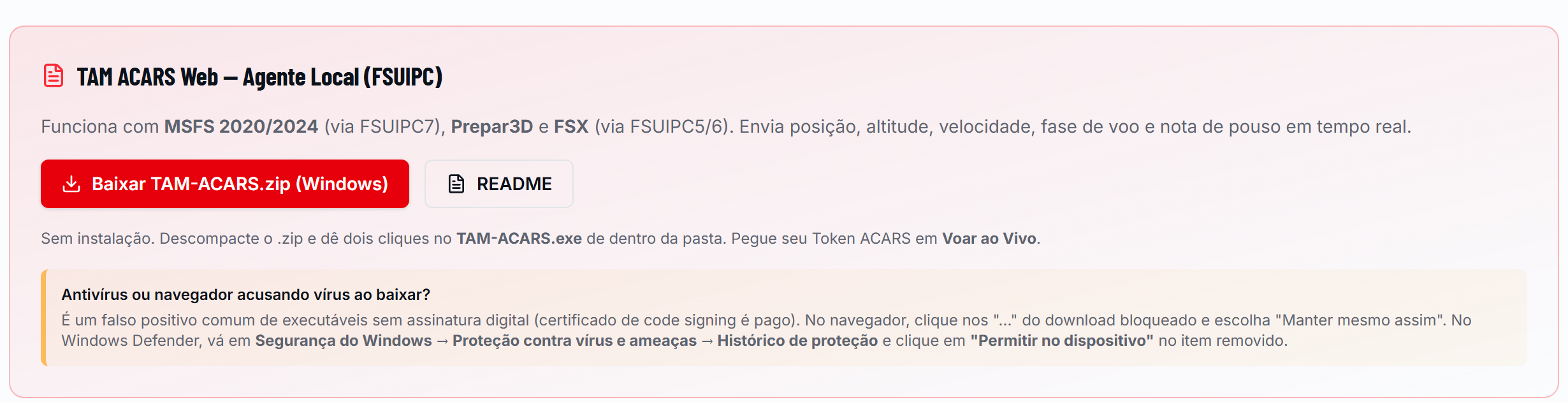
Extraia o .zip inteiro pra uma pasta (não rode de dentro do zip!) e dê dois cliques no TAM-ACARS.exe. Sem instalação, sem Python, sem dependência — é abrir e usar.
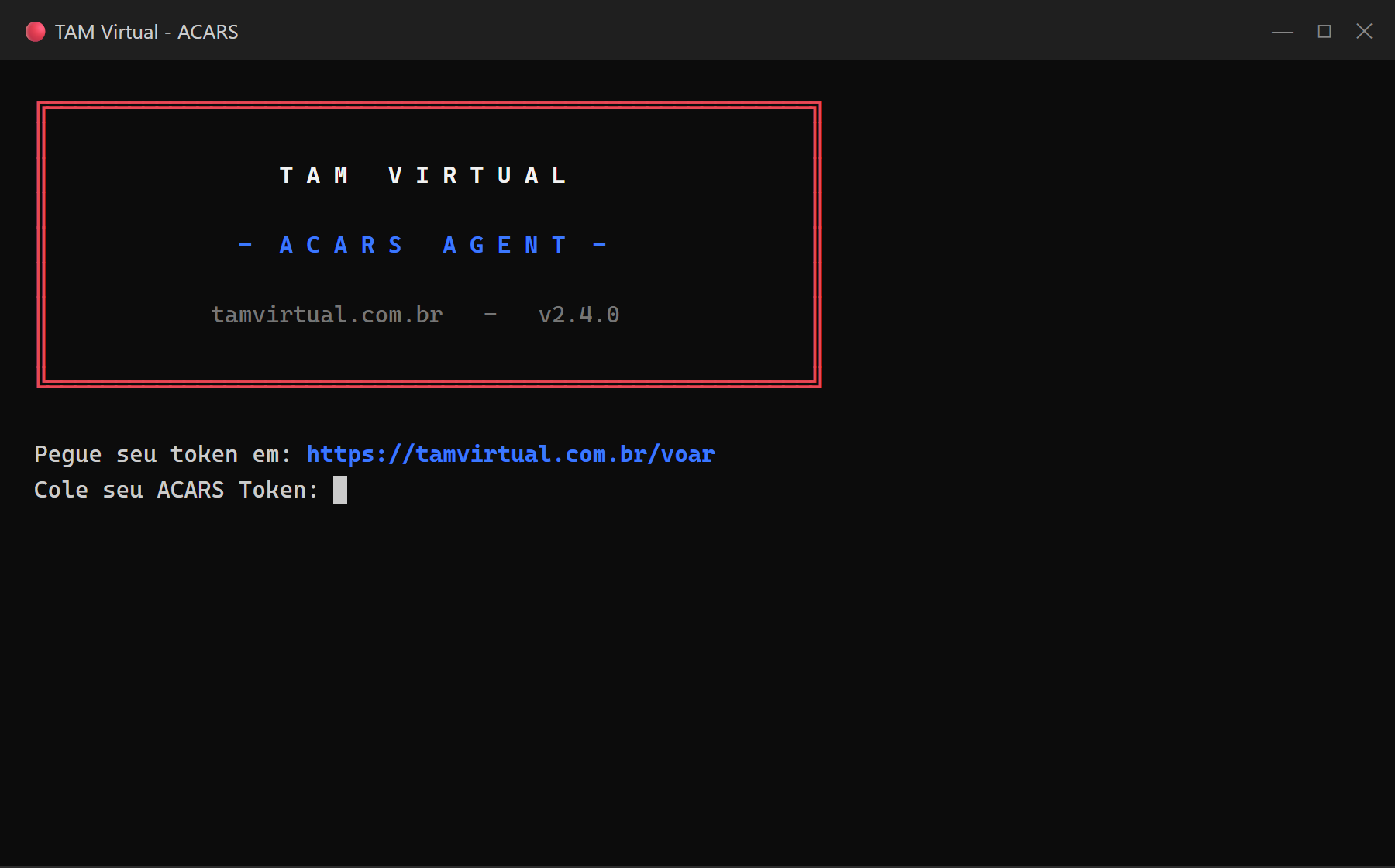
O agente abre com as cores da TAM e pede seu token pessoal. Pegue ele em Voar ao Vivo ou no seu Perfil aqui no site, copie e cole no console. Ele fica salvo — nos próximos voos não pede mais.
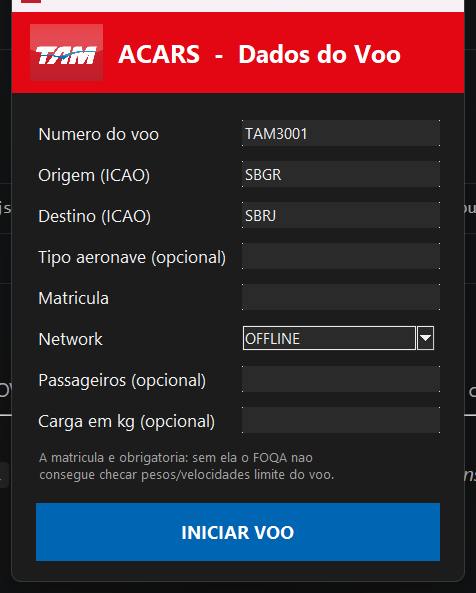
Uma janela se abre pra você informar número do voo, origem, destino, matrícula da aeronave (obrigatória — é ela que liga seu voo à análise FOQA), rede (IVAO/VATSIM/offline), passageiros e carga. Preencheu? INICIAR VOO.
O agente envia sua posição a cada 3 segundos — você aparece no mapa do Voar ao Vivo em tempo real. Durante o voo inteiro ele registra altitude, velocidade, pesos, posição de flap e trem, taxa de descida... tudo que o FOQA precisa.
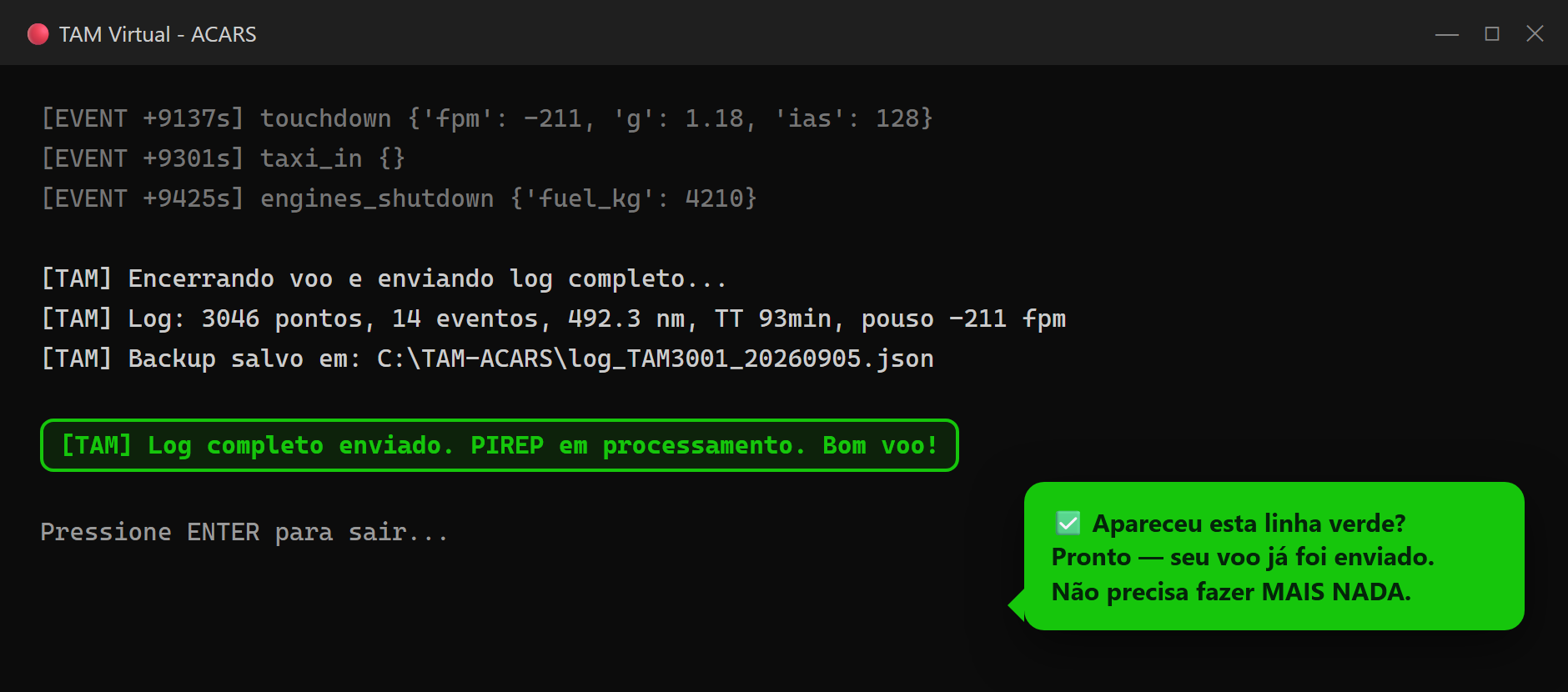
Pousou, taxiou até o gate e cortou os motores? O agente encerra e envia tudo sozinho. Se preferir encerrar na mão, aperte CTRL+C na janela preta do console — dá no mesmo.
Quando aparecer a linha verde abaixo, acabou: seu voo já está no site. Você não precisa clicar em nada, nem enviar nada manualmente. É só fechar o programa.
Seu PIREP é criado na hora com a análise FOQA e, assim que a staff aprovar, você recebe uma notificação com seu relatório de voo completo — rota, penalizações (se houver) e o resultado financeiro.
Baixe o ACARS agora e faça seu primeiro voo oficial pela TAM Virtual ainda hoje.